はじめる

まずは公式LINEを友だち追加。
そのまま、買いどき君を始める。

買いどき君 は、公式LINEを友だち追加してから使い始める設計です。 友だち追加後に届くあいさつメッセージから次の案内に進み、LINEログインと初回同意が終わるとマイページを使えます。

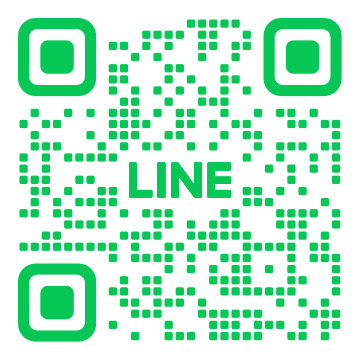
PCで見ている場合は、右のQRコードをスマホのLINEで読み取って友だち追加できます。

端末別の始め方

今使っている端末向けの流れを先に案内します

スマホで開いている人はこのままLINEへ。PCで見ている人は、スマホのLINEで友だち追加してから始めるとスムーズです。

スマホで開いている方へ

このままLINEで始められます

  1. 公式LINEを友だち追加する
  2. LINEのあいさつメッセージから「はじめる」を開く
  3. LINEでログインして、そのまま利用開始する

LINEアプリにログイン済みなら、そのまま入力なしで進めることがあります。

PCで見ている方へ

友だち追加はスマホのLINEで行います

  1. スマホのLINEで下のQRコードを読み取る
  2. 公式アカウントを友だち追加する
  3. LINEに届く「はじめる」から利用を開始する
買いどき君 公式LINE 友だち追加QRコード

スマホのLINEでQRを読み取ってください

PCで見つけた場合も、最初の友だち追加とLINEログインはスマホから進めるのがいちばん自然です。

友だち追加が終わったら、LINEのあいさつメッセージにある「はじめる」からそのまま続けられます。
利用の流れ

利用開始の流れ

1

公式LINEを友だち追加

まずは買いどき君の公式LINEを友だち追加します。通知を受け取るために必要な最初の準備です。

2

LINEからWebを開く

友だち追加後は、あいさつメッセージやリッチメニューの「はじめる」から Web ページを開きます。

3

LINEでログイン

スマホでLINEを使っていれば、そのまま入力なしで進めることがあります。ログイン後にアカウントが関連付けられます。

4

初回同意のあとマイページへ

初回だけ通知内容と保存する情報を確認し、その後はマイページで商品登録と価格設定を始めます。

第1公開版の対象

対応ショップは Amazon のみ、通知先は LINE のみです。まずは「登録する」「待つ」「受け取る」を安定して成立させます。

はじめる前に知っておきたいこと

買いどき君は、LINEアカウントを入口にして使うサービスです。メールアドレスやパスワードの新規登録は不要です。

LINEログインの状態

まだログインしていません。LINEログイン後に、通知対象として使える状態か確認できます。

確認できること

ここで確認できること

  • LINEログインが完了しているか
  • 公式LINEの通知対象として使える状態か
  • 通知内容への同意が完了しているか

通知に含まれる内容や保存する情報の詳細は、初回のみ専用の同意確認ページで確認します。登録商品の削除や通知条件の変更は、マイページからいつでも行えます。